


Начисление зарплаты в 1С:Бухгалтерия – пошаговая инструкция
01.04.2024

Эксперты Визард

 Эксперты Визард


Содержание статьи
Программное обеспечение 1С: Бухгалтерия 8.3 предназначено для автоматизации бизнес-процессов. Оно позволяет упростить и повысить эффективность работы бухгалтерского отдела, а также минимизировать риски появления ошибок из-за человеческого фактора.
Одним из ключевых задач продукта является начисление зарплаты в 1С 8.3 Бухгалтерия. В этой статье наши эксперты детально расскажут о полном цикле расчетов. Покажут, как вести зарплату в 1С 8.3 Бухгалтерия: от настройки функционала до начисления и выплаты авансовой части и полной заработной платы.
Настройка выплаты зарплаты в 1С 8.3 Бухгалтерия начинается с подключения и вывода на главную страницу программного обеспечения раздела «зарплата и кадры», в котором будет проходить основная работа.
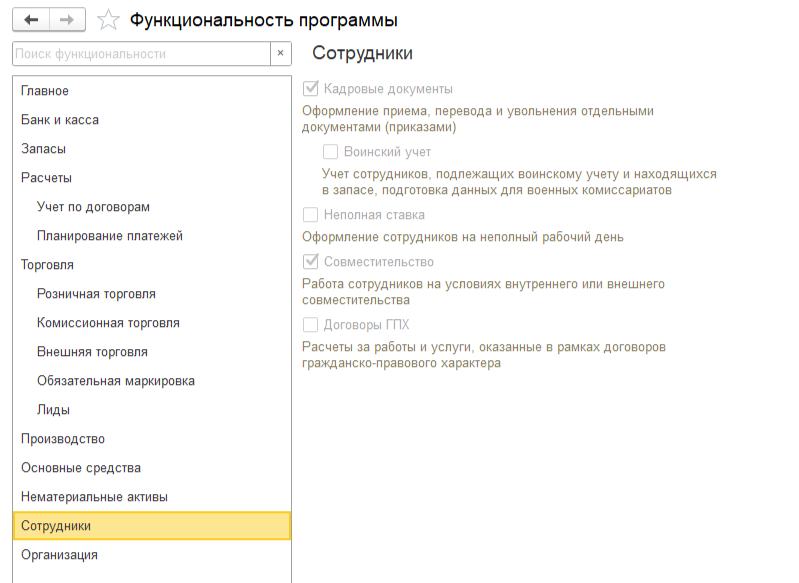
После подключения функции на главной странице появляется раздел «зарплата и кадры», в котором необходимо найти блок со справочниками и настройками, а также перейти в специальный блок «настройка зарплаты». Детальная настройка зарплаты в 1С 8.3 Бухгалтерия пошагово будет осуществляться именно в этом блоке.

В блоке представлено четыре раздела – с общими настройками, с расчетом зарплаты, с отражением в учете и классификаторами.

В общих настройках необходимо будет указать место для осуществления расчетов – они могут осуществляться в программном обеспечении и во внешних продуктах. В порядке учета зарплаты можно определить, заполнить и актуализировать:
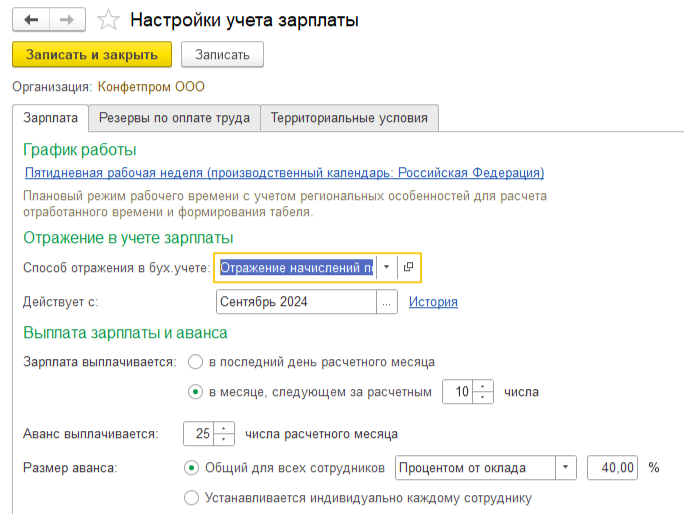
Блок по списанию депонированных сумм необходим для компаний, которые ведут учет по депонентам. Подобные списания также можно создавать вручную в блоке со справочниками и настройками (в разделе «способ учета зарплаты»).
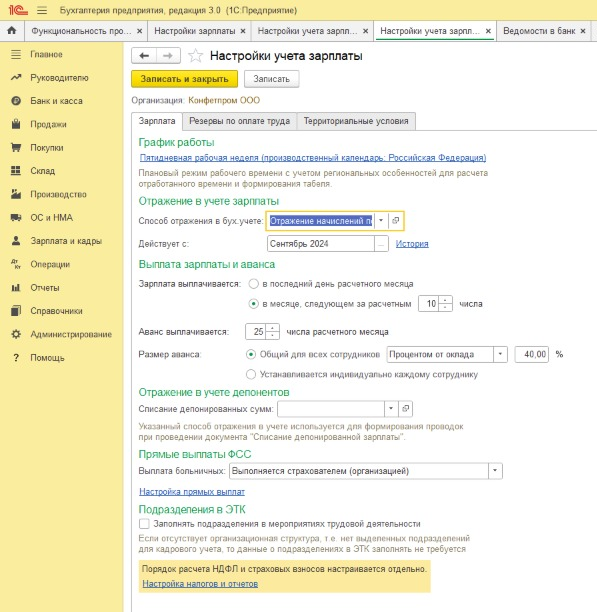
Блок с прямыми выплатами ФСС необходим для корректных начислений для выплаты больничных, а также при учете пособий обязательного социального страхования. В настройках можно выбрать передачу обязательств в ФСС или выполнение организацией.
После блока с прямыми выплатами ФСС появится форма настройки налогов и отчетов. В разделе можно указать налог на прибыль, наличие НДС, НДФЛ и страховых взносов. Работу по вредности и взнос от несчастных случаев можно указать в блоке со страховыми взносами.

После настройки всех указанных блоков можно вернуться к началу раздела «настройки учета зарплаты» и перейти на страницу с резервами отпусков, которые тоже учитываются при выплате зарплаты в 1С 8.3 Бухгалтерия. В программном обеспечении можно:
Далее перейти на страницу с резервами на годовую премию, которые тоже учитываются при выплате зарплаты в 1С 8.3 Бухгалтерия. В программном обеспечении можно:
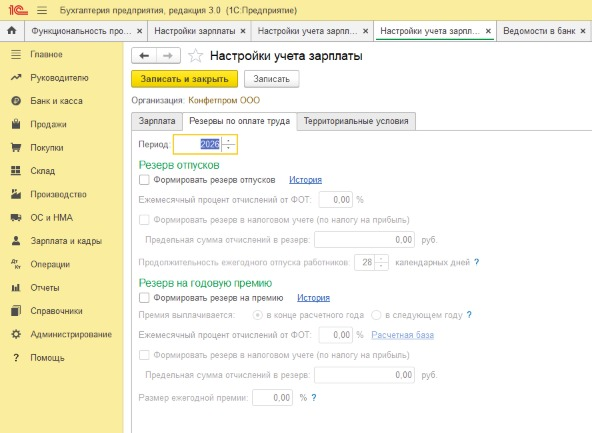
Последний раздел, в который необходимо зайти при настройках заработной платы – раздел с территориальными условиями. В нем необходимо указать наличие надбавок, проценты и наличие особых территориальных условий для предприятия. После чего можно завершить настройки.

Зарплата в программе 1С Бухгалтерия 8.3 состоит из авансовой и основной части. Авансовая часть может состоять из фиксированной суммы или процента от обязательного оклада.
Для начисления аванса нужно перейти в раздел «Зарплата и кадры», выбрать «Все начисления», создать документ «Начисление зарплаты».
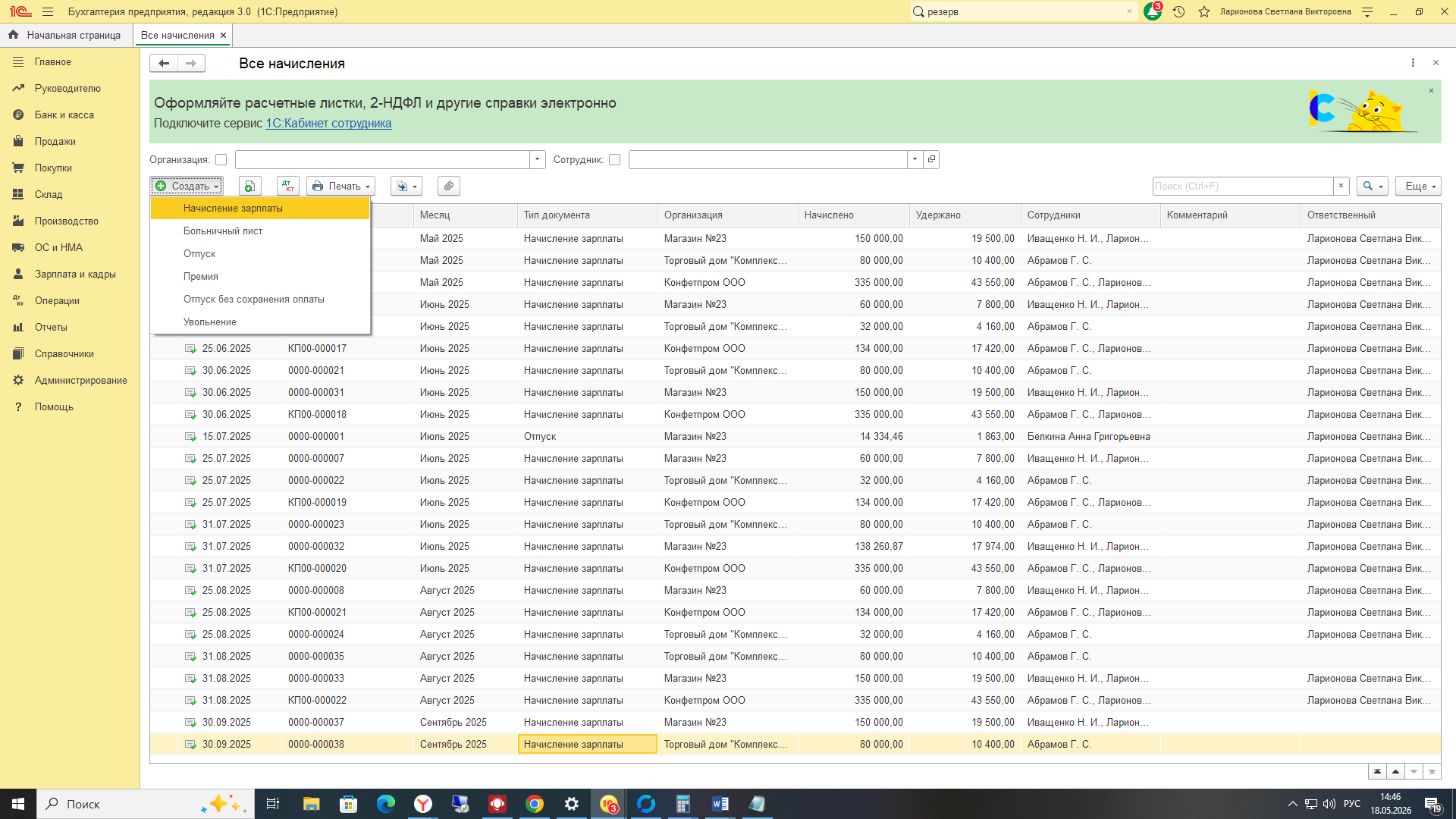
В документе выбираем за какой месяц начисляется аванс, вид выплаты, организацию и дату выплаты для корректного расчета НДФЛ. Далее по кнопке «Заполнить» или «Добавить» заполняем документ сотрудниками. Сумма начисления автоматически отобразится. При необходимости сумму начисления можно откорректировать вручную. После проверки документ можно провести.
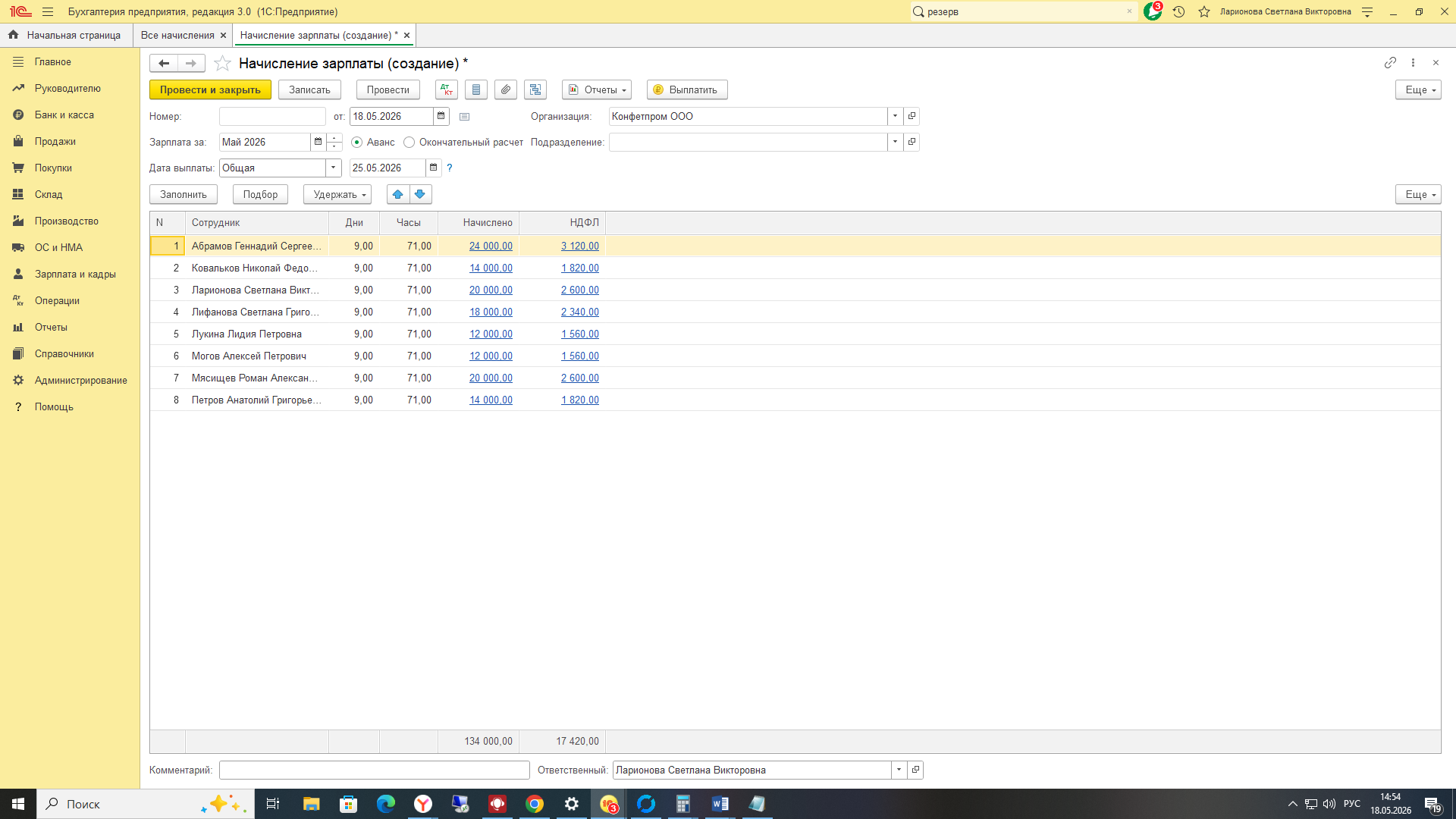
Выплата аванса проводится двумя способами – через кассу и через банк.
После проведения документа начисления через раздел «Зарплата и кадры» выбираем «Ведомость в кассу» или «Ведомость в банк».
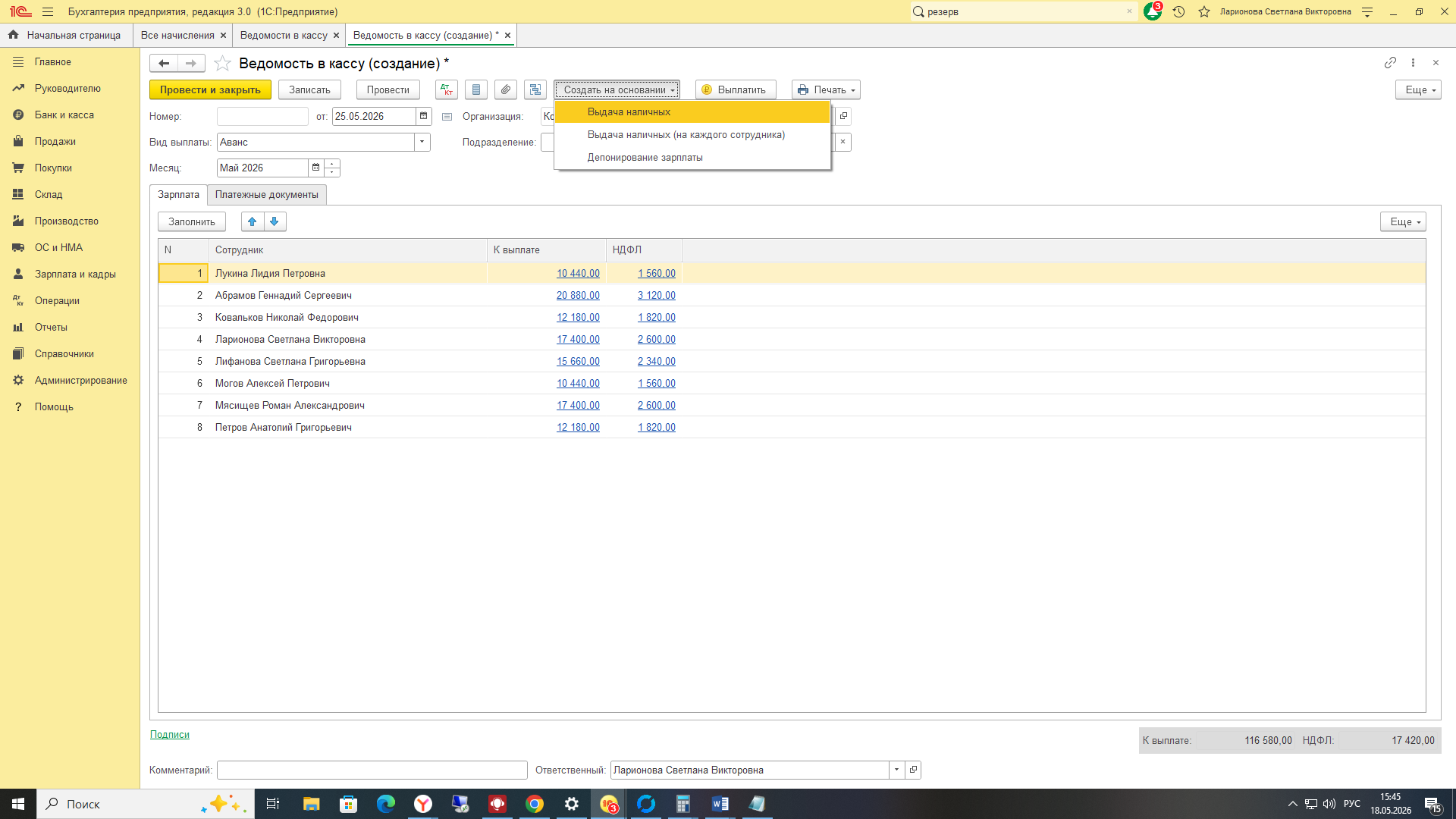
1. Ведомость в кассу
При создании документа устанавливаем дату выплаты, вид выплаты, организацию и месяц, за который выплачивается аванс. По кнопке «Заполнить» ведомость заполняется сотрудниками. После проверки документа ведомость можно провести.

По кнопке «Создать на основании» можно создать Расходный кассовый ордер на общую сумму ведомости или на каждого сотрудника. Также можно создать документ «Депонирование зарплаты».
2. Ведомость в банк.
Ведомость в банк можно создать «На зарплатные счета сотрудников» и «По зарплатному проекту».
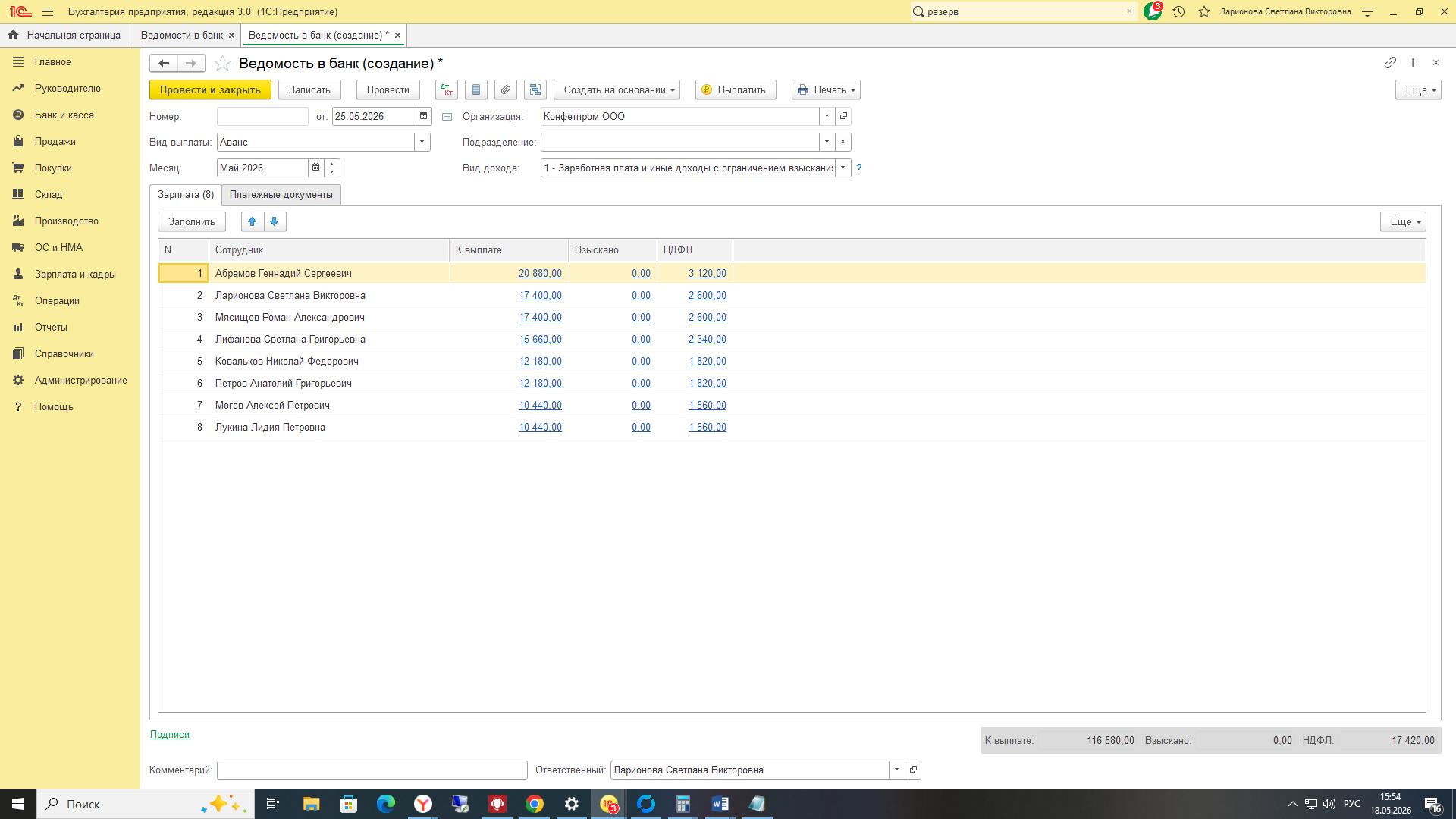
По кнопке «Создать на основании» можно создать Платежное поручение на общую сумму ведомости и на каждого работника для загрузки в банк.
После начисления и выплаты аванса мы разберем, как начисляется зарплата в 1С 8.3 Бухгалтерия пошагово.

Необходимо снова зайти с главной страницы программного обеспечения в раздел «зарплата и кадры», найти блок «зарплата» и ссылку «все начисления». Нажать кнопку «создать» и «начисление зарплаты», чтобы увидеть базовую форму зарплаты в 1С 8.3 Бухгалтерия. В ней необходимо:
Нажать клавишу «провести».

После того, как вы поняли, как начислить зарплату в 1С Бухгалтерия 8.3 пошагово – её осталось только выплатить. В продукте есть два способа оформления выплат.
Первый способ – после начисления средств необходимо выбрать монетку «выплатить» в верхней части формы. Программное обеспечение автоматически подготовит ведомости и платежные поручения.

Второй способ – процесс начинается тоже с блока «зарплата и кадры», с перехода в раздел «ведомости в банк», с нажатия зеленого плюса с надписью «ведомость», а также выбора функции «на счета сотрудников».

Для завершения выплаты необходимо:
Выгрузить документы в банк на оплату.

Если выплата производится не на счета сотрудников, а по зарплатному проекту, то необходимо создать его в разделе «зарплата и кадры», блок «зарплатные проекты». Заполнить информацию о банке, подтвердить использование обмена электронными документами, указать сведения о договоре и ввести лицевые счета.

После выплаты всех средств сотрудникам останется создать платежки для выплаты НДФЛ и взносов при помощи раздела «банк и касса».

Наши эксперты создали подробный гайд со всей информацией о том, как начислять зарплату в 1С 8.3 Бухгалтерия.
Если у вас остались еще вопросы по этой или другой теме – подписывайтесь на телеграм-канал и получайте информацию в числе первых.


