Top.Mail.Ru
Работаем по России +7 (4822) 65-58-57

Кадровые документы в 1С:ЗУП: как настроить КЭДО

1С Зарплата и управление персоналом
1С ЗУП
1С:Кабинет сотрудника
Кадровый электронный документооборот
Электронный документооборот

Кадровые документы в 1С:ЗУП: как настроить КЭДО

6 минут 25 секунд
Эксперты Визард
1С Зарплата и управление персоналом
1С ЗУП
1С:Кабинет сотрудника
Кадровый электронный документооборот
Электронный документооборот

Бумажные заявления, справки через отдел кадров и согласования в мессенджерах усложняют контроль. Специалист переносит сведения в учетную систему, отслеживает подписи и напоминает о незавершенных действиях. В компании с несколькими подразделениями такая работа отнимает особенно много времени.

Кадровый электронный документооборот (КЭДО) позволяет работать с кадровыми документами в электронном формате. Через 1С:Кабинет сотрудника работники получают их, подписывают и подают заявления дистанционно.

Какие процессы можно перевести в электронный формат

Компания определяет, какие кадровые документы в 1С:ЗУП направлять персоналу через 1С:Кабинет сотрудника и какие обращения получать обратно.

Через сервис можно организовать:

  • Подачу заявлений. Работник оформляет разные виды отпусков и отсутствий, сообщает об изменении личных данных, обращается по вопросам налоговых вычетов и удержаний.
  • Ознакомление с расчетными листками. Документ доступен в личном кабинете; ознакомление подтверждается электронной подписью. Дата подписания видна в учетной системе.
  • Согласование и подписание документов. Они поступают участникам заданного маршрута, а специалист по кадрам видит текущее состояние.
  • Заказ и получение справок. Запрос отправляют через сервис, подготовленную справку получают там же.
  • Получение электронной подписи. Работник оформляет в личном кабинете усиленную неквалифицированную электронную подпись для доступных операций.
  • Доступ к кадровой информации. Можно посмотреть остаток и запланированные периоды отпуска, структуру компании, сведения об отсутствии коллег, если работодатель открыл соответствующие разделы.
  • Планирование отпусков. Персонал предлагает даты, руководители их согласовывают, кадровая служба готовит график.
  • Прием и кадровые изменения. Можно собрать сведения для оформления и направить документы при приеме или переводе.

Начать стоит с процесса, который сейчас требует больше всего ручной работы. Если заявления приходится переносить из писем, переведите их подачу в сервис; если подписи задерживаются между подразделениями, настройте дистанционное подписание.

Как КЭДО влияет на работу компании

Кадровая программа 1С:ЗУП остается рабочей средой специалиста. Сервис 1С:Кабинет сотрудника меняет порядок обмена документами с работниками и руководителями.

Без 1С:Кабинета сотрудника С 1С:Кабинетом сотрудника
Заявления приходят на бумаге, по электронной почте или в сообщениях. Сведения переносят в программу вручную. Работник подает заявление через кабинет. Оно поступает в 1С:ЗУП для проверки, поэтому специалисту не приходится перепечатывать сведения из письма или скана.
Документы передают сотрудникам по отдельности, а подписи и согласования отслеживают в переписке. Документы проходят по настроенному маршруту. Их состояние видно в программе, поэтому проще обнаружить задержку.
За расчетным листком, справкой или сведениями об отпуске работник обращается к ответственному специалисту. Работник сам смотрит расчетный листок и сведения об отпуске, а справку заказывает через кабинет. Запрос поступает ответственному специалисту через сервис.
Для оформления кандидата из другого города приходится отдельно организовывать сбор сведений и подписание документов. Кандидат заполняет анкету дистанционно. Если настроено электронное подписание согласия на КЭДО и трудового договора, его можно оформить без визита в офис. Компания может рассматривать специалистов из других городов для удаленной работы.

При росте компании новые подразделения и удаленных сотрудников можно подключать к уже настроенным кадровым процессам, не организуя для каждого офиса отдельный порядок передачи документов и сбора подписей.

Как 1С:Кабинет сотрудника работает с кадровыми документами

Перед подключением проверьте в 1С:ЗУП кадровые данные сотрудника и его контакты. Сервис связывает личный кабинет с учетной системой и передает результат специалисту по кадрам.

Обмен проходит по следующей схеме:

  1. Специалист создает кабинет и предоставляет доступ.
  2. Работник входит через браузер или мобильное приложение.
  3. В сервисе он получает направленные документы, подписывает их либо подает заявление.

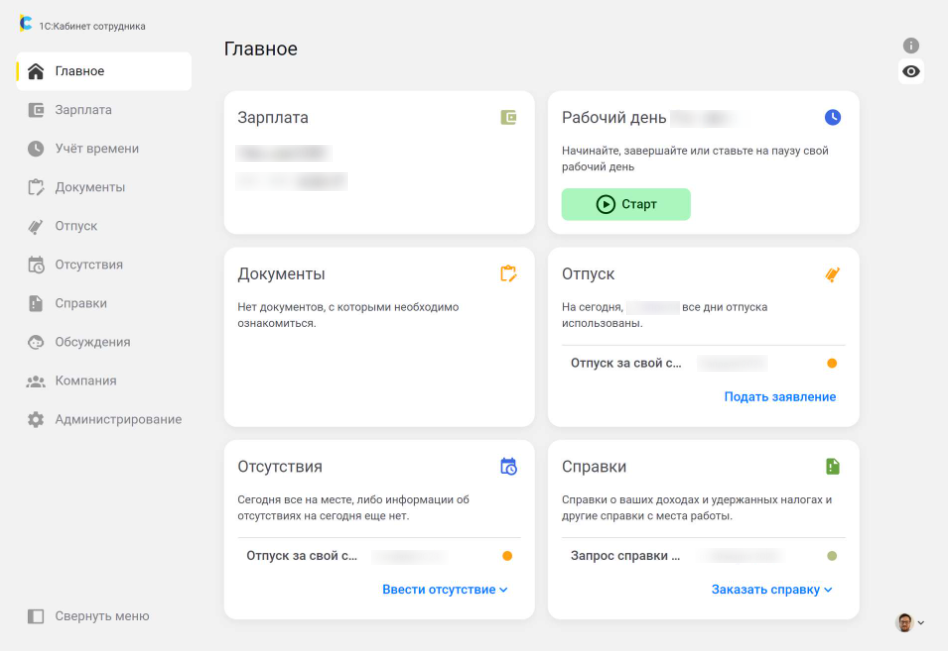
    Главная страница личного кабинета сотрудника: документы, отпуск и справки

    Главная страница личного кабинета сотрудника: документы, отпуск и справки

  4. При необходимости заявление поступает руководителю или другому согласующему.

    Документы на согласовании у руководителя

    Документы на согласовании у руководителя

  5. Результат подписания или согласования передается в 1С:ЗУП, где специалист продолжает обработку и контролирует состояние.

    Журнал документов кадрового ЭДО в 1С:ЗУП КОРП

    Журнал документов кадрового ЭДО в 1С:ЗУП КОРП

Работодатель подписывает электронные кадровые документы усиленной квалифицированной электронной подписью. Работник получает усиленную неквалифицированную подпись в личном кабинете.

Как настроить КЭДО в 1С:ЗУП

Кадровый электронный документооборот в 1С:ЗУП настраивают под порядок работы компании. Для каждого вида документа определите инициатора, согласующих, подписанта со стороны работодателя и результат, который должен вернуться в программу.

1. Подготовить информационную базу

Перед подключением:

  • проверьте кадровый учет в 1С:ЗУП 8.3: актуальность сведений об организации, персонале и контактах;
  • уточните релиз, наличие официальной поддержки, доступ в интернет и права пользователей;
  • выберите первую группу участников и виды документов для электронного обмена;
  • подготовьте локальные документы и порядок присоединения работников к КЭДО.

2. Подключить 1С:Кабинет сотрудника

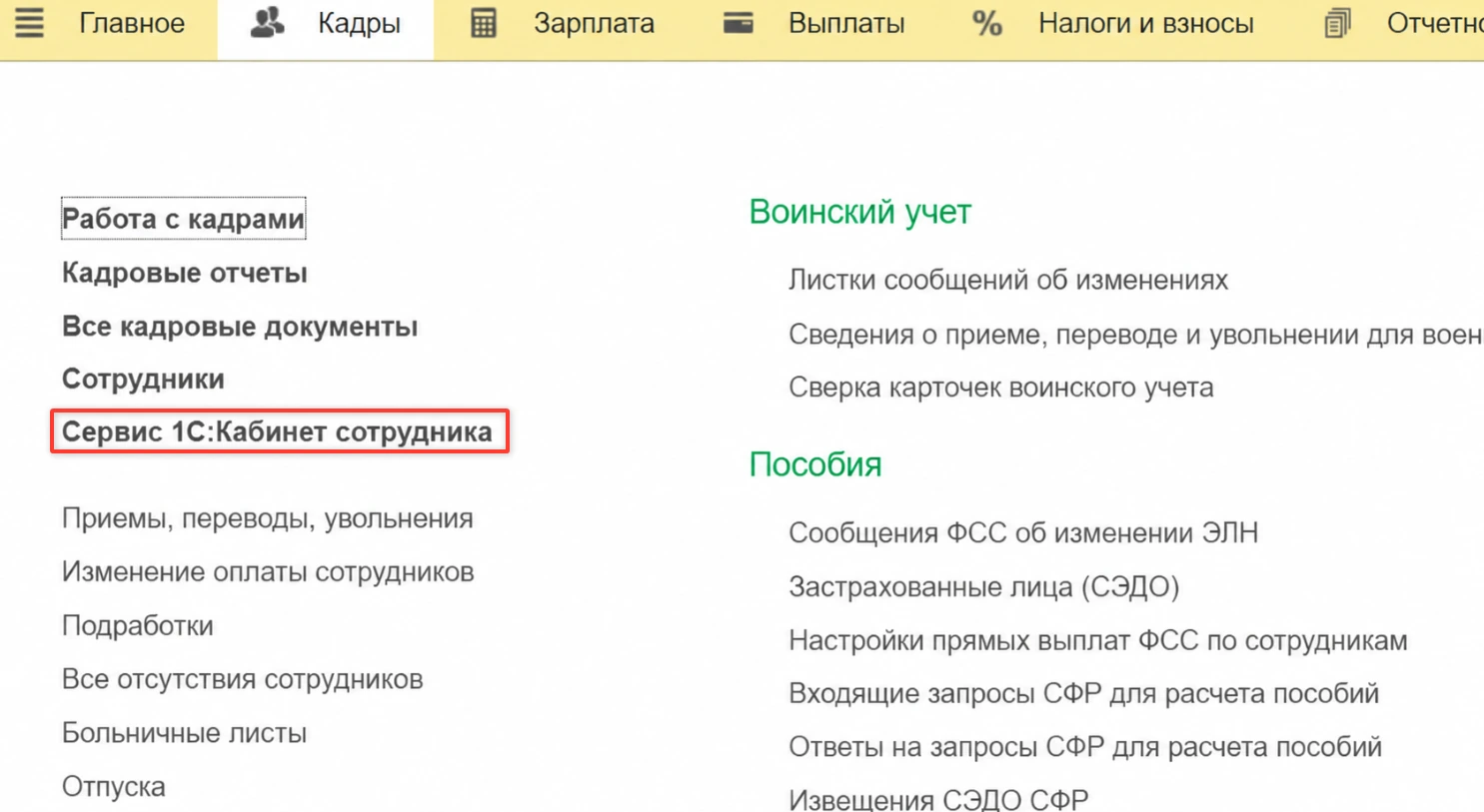
В разделе «Кадры → Сервис 1С:Кабинет сотрудника» перейдите к настройкам. Подключите организацию и проверьте параметры обмена. Названия команд могут различаться в зависимости от релиза и конфигурации.

Переход к сервису 1С:Кабинет сотрудника из раздела «Кадры»

Переход к сервису 1С:Кабинет сотрудника из раздела «Кадры»

Подключение сервиса 1С:Кабинет сотрудника в 1С:ЗУП

Подключения сервиса 1С:Кабинет сотрудника в 1С:ЗУП

3. Включить кадровый ЭДО и настроить подписи

Включите электронный документооборот. Проверьте усиленную квалифицированную подпись работодателя и назначьте уполномоченных подписантов. Затем настройте выпуск усиленной неквалифицированной подписи для работника и порядок присоединения к КЭДО.
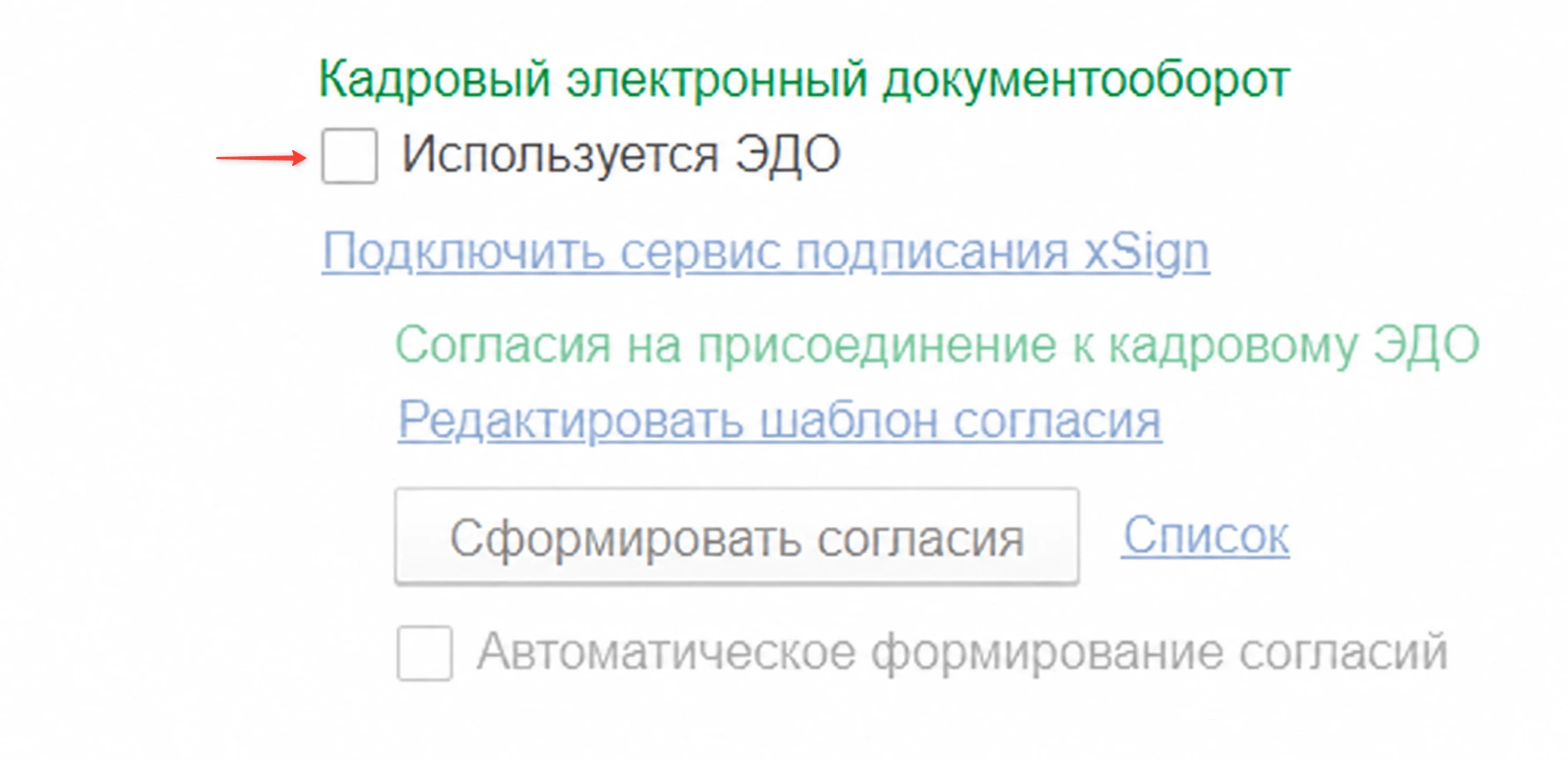
Включение кадрового ЭДО в настройках 1С:Кабинета сотрудника

Включение кадрового ЭДО в настройках 1С:Кабинета сотрудника

4. Создать кабинеты сотрудников

Выберите участников, проверьте их сведения, создайте кабинеты и отправьте приглашения. После входа работники смогут оформить подпись и пользоваться доступными разделам
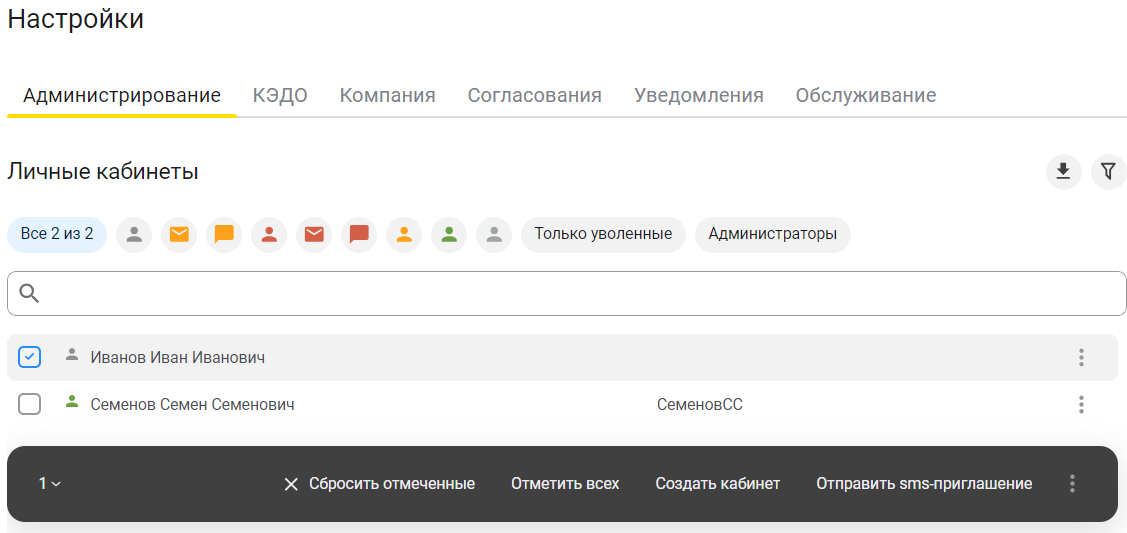
Создание кабинета сотрудника и отправка приглашения в настройках сервиса

Создание кабинета сотрудника и отправка приглашения в настройках сервиса

5. Настроить документы и согласование

Определите доступные заявления, справки, расчетные листки и другие виды документов. Укажите получателей, настройте маршруты согласования и напоминания. Если в подразделениях разные правила, проверьте каждый маршрут отдельно.

Настройка документов и согласования

Настроить документы и согласование

6. Провести пилотный запуск

Подключите небольшую группу и проверьте полный цикл: отправку документа, подписание, согласование и появление результата в программе. Протестируйте браузер и мобильное приложение, права доступа, уведомления и статусы.

На запуске станет ясно, как настроить КЭДО в 1С:ЗУП 8.3 под работу разных подразделений. Исправив найденные ошибки, расширяйте круг участников и перечень процессов.

Как помогает Визард

У нас есть опыт внедрения 1С:Кабинета сотрудника. Мы помогаем подключить сервис, выполнить настройку 1С, распределить права пользователей и подготовить программу к работе с электронными кадровыми документами.

Конкретный состав работ определяем с учетом конфигурации, версии программы и кадровых процессов компании.

Итоги

Если сотрудники продолжают отправлять одни и те же документы через кабинет, переписку и на бумаге, кадровой службе приходится контролировать все три канала. Практический результат внедрения — единый порядок работы с выбранными документами, которым пользуются сотрудники и руководители. Это условие стоит проверить до подключения новых подразделений.

_____________________________________________________________________________________________________________________________

Оставьте заявку — специалисты Визард помогут подключить 1С:Кабинет сотрудника и настроить электронный кадровый документооборот с учетом процессов вашей компании.

Популярные теги
Автоматизация Учет Отчетность Прослеживаемость Прослеживаемость товаров 1С:Бухгалтерия КЭДО Кадровый ЭДО Кадровый электронный документооборот 1С:Кабинет сотрудника Регламентированная отчетность 1С-Отчетность Сервисы 1С 1С Франчайзи 1С фирмы Электронный документооборот ЭДО 1С ЭДО Аренда 1С Облако 1С Программы 1С 1С:Розница Доработка 1С Автоматизация 1С Купить 1С Цена 1С Стоимость 1С 1С ИТС 1С:Управление торговлей 1С:УТ 1С Торговля и склад Программы для торговли 1С:Управление нашей фирмой 1С:Комлексная автоматизация 1С:ERP 1С Фреш 1С в облаке 1С облако 1С Зарплата и кадры 1С Зарплата и управление персоналом 1С ЗУП Мобилизация 1С Логистика/Склад Обновление 1С ИТ-аудит IT-аудит Аудит ИТ инфраструктуры Аудит IT-инфраструктуры Сервер 1С Машиночитаемая доверенность МЧД 1С:УХ ЭПД 1С:Контрагент 1СПАРК Риски 1С:Распознавание первичных документов МИС 1С:Медицина Маркировка внедрение Маркетплейсы Битрикс24 CRM

Реализованные проекты

Мы используем Яндекс Метрику и файлы Cookie, чтобы сделать работу с сайтом удобнее. Продолжая находиться на сайте, вы соглашаетесь с политикой конфиденциальности